O Google Earth se tornou uma ferramenta acessível para profissionais da construção civil que precisam fazer um levantamento planialtimétrico inicial de terrenos e imóveis. Diferente dos equipamentos tradicionais de topografia, essa plataforma oferece uma forma rápida de visualizar curvas de nível, dimensões aproximadas e características do relevo, sendo especialmente útil em avaliações preliminares e perícias de engenharia que exigem análise do terreno antes de intervenções.
Na prática, o levantamento planialtimétrico no Google Earth permite que engenheiros e avaliadores identifiquem inclinações, desníveis e configurações geométricas de propriedades urbanas sem necessidade de deslocamento imediato ao local. Embora não substitua o levantamento topográfico de precisão feito com equipamentos técnicos especializados, essa abordagem inicial acelera o diagnóstico e facilita a elaboração de laudos técnicos mais assertivos, reduzindo tempo e custos em projetos de reformas, regularizações e avaliações de imóveis.
A GMX Avaliações e Perícias de Engenharia utiliza essas ferramentas modernas como complemento aos seus processos de avaliação, combinando análises digitais com perícias técnicas presenciais para garantir laudos completos e confiáveis.
O que é levantamento planialtimétrico e por que usar o Google Earth
O levantamento planialtimétrico é um dos serviços topográficos mais completos disponíveis na engenharia civil. Ele combina dois tipos distintos de medição do terreno — a planimetria e a altimetria — em um único produto técnico que descreve tanto a forma horizontal quanto o relevo vertical de uma área. O resultado é uma planta que representa fielmente o terreno em suas três dimensões, fundamental para projetos de terraplanagem, drenagem, implantação de edificações e regularização fundiária.
O Google Earth entrou nesse contexto como uma ferramenta de acesso democrático a dados geoespaciais. Embora não substitua o levantamento topográfico convencional com estação total ou GNSS de precisão, ele permite extrair informações de elevação, coordenadas e distâncias com rapidez suficiente para estudos preliminares, planejamento de campo e fins didáticos. Entender suas capacidades e limitações é o ponto de partida para usá-lo corretamente.
Diferença entre levantamento planimétrico, altimétrico e planialtimétrico
O levantamento planimétrico registra apenas a projeção horizontal do terreno: limites, confrontações, áreas, distâncias e ângulos. Ele gera a planta baixa do terreno, sem informação sobre desníveis. É suficiente para demarcação de lotes e cadastro de perímetros.
O levantamento altimétrico foca exclusivamente nas variações de cota — ou seja, nas diferenças de altura entre pontos do terreno. Seu produto principal são as curvas de nível, que representam linhas de mesma elevação com equidistância definida (geralmente 0,5 m, 1 m ou 5 m, conforme a escala e o relevo).
O levantamento planialtimétrico une os dois: posiciona cada ponto levantado no plano horizontal com coordenadas precisas e, ao mesmo tempo, registra sua cota. O produto final é uma planta cotada com curvas de nível, indispensável para projetos de implantação, cálculo de volumes de corte e aterro, e estudos de drenagem superficial.
Quando o Google Earth é suficiente e quando não é: limitações legais e técnicas
O Google Earth é suficiente para estudos de viabilidade preliminar, estimativas de declividade, planejamento de visitas técnicas e fins educacionais. Nesses contextos, a ferramenta economiza tempo e recursos antes de mobilizar equipe de campo.
No entanto, ele não tem validade legal como documento técnico para registro em cartório, aprovação de projetos em prefeituras, licenciamento ambiental ou instrução de laudos periciais que exijam precisão métrica garantida. A NBR 13.133 e as normas do IBGE estabelecem requisitos de precisão que o Google Earth, por si só, não atende. Para esses fins, o levantamento deve ser executado por profissional habilitado com equipamentos calibrados, e o resultado deve ser acompanhado de parecer técnico de engenharia ou laudo assinado com ART/RRT.
Ferramentas necessárias antes de começar
Antes de executar qualquer etapa do levantamento, é preciso ter o conjunto certo de softwares instalados e configurados. O Google Earth sozinho extrai dados brutos; o processamento e a entrega em formato técnico dependem de ferramentas complementares.
Google Earth Pro vs Google Earth Web: qual usar para levantamento
O Google Earth Pro (versão desktop, gratuita desde 2015) é a escolha correta para levantamentos. Ele oferece a ferramenta Régua com medição de distâncias, áreas e perímetros; a função de perfil de elevação ao longo de traçados; exportação de dados em formato KML e KMZ; e acesso ao histórico de imagens. Também permite importar arquivos shapefile e sobreposições georeferenciadas.
O Google Earth Web (navegador) é uma versão simplificada voltada ao consumidor final. Ele não possui exportação de dados, não gera perfis de elevação e não permite medições com a mesma precisão do Pro. Para qualquer finalidade técnica, descarte o Google Earth Web e instale o Pro.
Softwares complementares: AutoCAD, QGIS, Global Mapper e outros
- QGIS: software SIG gratuito e open source. Importa KML, processa modelos digitais de terreno (MDT) e gera curvas de nível com o plugin GRASS ou a ferramenta nativa de isolinhas.
- Global Mapper: pago, mas extremamente eficiente para converter dados de elevação em curvas de nível, exportar MDT e trabalhar com grandes volumes de dados geoespaciais. Muito usado por topógrafos no Brasil.
- AutoCAD / Civil 3D: recebe os arquivos DXF ou DWG gerados a partir dos dados exportados e permite finalizar o levantamento com cotas, curvas e representação técnica conforme norma.
- FME ou GDAL: para conversões entre formatos (KML → SHP → DXF) quando os softwares acima não se comunicam diretamente.
Passo a passo: como fazer levantamento planialtimétrico no Google Earth
O fluxo abaixo descreve o processo completo, do acesso à área até a entrega do arquivo CAD. Cada passo pode ser adaptado conforme a finalidade do trabalho — estudo preliminar ou base para levantamento de campo.
Passo 1 – Localizar e delimitar a área de interesse no Google Earth Pro
Abra o Google Earth Pro e use a barra de busca para localizar o endereço ou as coordenadas da área. Ative a camada Terrain (Terreno) no painel lateral para que o modelo de elevação seja carregado. Em seguida, use a ferramenta Adicionar Polígono para delimitar o perímetro da área de interesse. Nomeie o polígono, defina uma cor de borda visível e salve-o na pasta Meus Lugares. Esse polígono será a referência espacial de todo o trabalho subsequente.
Passo 2 – Medir distâncias horizontais e perímetro com a ferramenta Régua
Acesse Ferramentas → Régua. Na aba Linha, clique em dois pontos para medir distâncias horizontais. Na aba Caminho, trace o contorno da área para medir o perímetro total. O Google Earth Pro exibe os valores em metros, quilômetros ou outras unidades configuráveis. Anote ou copie os valores — eles serão usados para verificação de consistência após a exportação. Lembre-se de que essas medidas são projeções horizontais; em terrenos com grande declividade, a distância real de superfície será maior.
Passo 3 – Obter cotas de elevação de pontos específicos
Mova o cursor sobre qualquer ponto do mapa: a elevação é exibida em tempo real no rodapé da tela, no canto inferior direito (ex.: Alt 742 m). Para registrar cotas de pontos específicos de forma sistemática, use a ferramenta Adicionar Marcador e posicione um pino em cada ponto de interesse. Clique com o botão direito sobre o marcador, acesse Propriedades e anote as coordenadas geográficas (latitude, longitude) e a altitude exibida. Repita o processo para todos os pontos necessários — vértices do polígono, pontos de cota máxima e mínima, e pontos ao longo de eixos de drenagem.
Passo 4 – Gerar perfil de elevação (altimétrico) ao longo de um traçado
Crie um Caminho (ferramenta Adicionar Caminho) ao longo da seção que deseja analisar — o eixo de uma via, a linha de maior declividade ou o traçado de uma galeria pluvial. Após salvar o caminho, clique com o botão direito sobre ele no painel lateral e selecione Mostrar Perfil de Elevação. O Google Earth Pro exibirá um gráfico na parte inferior da tela com a variação de cota ao longo do traçado, a distância acumulada e a declividade em percentual. Esse perfil pode ser salvo como imagem para documentação.
Passo 5 – Exportar dados de elevação e coordenadas em KML/CSV
Selecione todos os elementos criados (marcadores, polígono, caminhos) na pasta Meus Lugares. Clique com o botão direito e escolha Salvar Local Como → formato KML ou KMZ. O arquivo KML é um XML legível que contém as coordenadas geográficas e as altitudes de cada elemento. Para converter KML em CSV (tabela de pontos com lat, lon, cota), use o QGIS: importe o KML via Camada → Adicionar Camada Vetorial e exporte a tabela de atributos em CSV. Esse CSV será a entrada para a geração de curvas de nível.
Passo 6 – Gerar curvas de nível a partir dos dados exportados no QGIS ou Global Mapper
No QGIS: importe o CSV como camada de pontos com coordenadas XY. Use o plugin Interpolação (TIN ou IDW) para gerar um raster MDT a partir dos pontos cotados. Em seguida, acesse Raster → Extração → Curvas de Nível e defina a equidistância desejada (ex.: 1 m para terrenos planos, 5 m para relevos acidentados). O resultado é uma camada vetorial de isolinhas que pode ser exportada em SHP ou DXF.
No Global Mapper: importe o KML diretamente. O software reconhece automaticamente os dados de elevação e permite gerar curvas de nível em poucos cliques via Analysis → Generate Contours. A exportação em DXF é direta e mantém as cotas como atributos das linhas.
Passo 7 – Importar e finalizar o levantamento em CAD (DWG/DXF)
Abra o AutoCAD ou Civil 3D e importe o arquivo DXF gerado. Organize as curvas de nível em layers separados — convencionalmente, curvas mestras (múltiplos de 5 ou 10 m) em layer diferente das curvas intermediárias. Adicione cotas nos pontos de controle, insira a escala gráfica, a orientação norte e o quadro de informações técnicas com datum, sistema de projeção e data do levantamento. Se o trabalho for usado como base para um laudo pericial técnico, inclua nota explícita sobre a fonte dos dados e suas limitações de precisão.
Como gerar topografia (MDT/MDE) a partir do Google Earth
O Modelo Digital de Terreno (MDT) e o Modelo Digital de Elevação (MDE) são representações matriciais do relevo. O Google Earth usa internamente dados SRTM (Shuttle Radar Topography Mission) com resolução de 30 metros, além de dados de maior resolução em áreas urbanas densas. Extrair esses modelos amplia as possibilidades de análise.
Exportando o modelo de terreno 3D do Google Earth Pro
No Google Earth Pro, posicione a visualização sobre a área de interesse com a camada Terrain ativa. Acesse Arquivo → Salvar → Salvar Imagem para capturar a visualização 2D, ou use a opção Arquivo → Exportar para Google Maps para obter coordenadas. Para exportar o terreno 3D propriamente dito, a abordagem mais eficiente é usar o plugin Terrain Party ou acessar diretamente o servidor de tiles de elevação do Google via API (Elevation API), que retorna altitudes para coordenadas específicas em formato JSON. Ferramentas como o EarthExplorer do USGS também fornecem os dados SRTM brutos que o Google Earth utiliza, em formato GeoTIFF, que é o mais adequado para processamento em QGIS ou Global Mapper.
Convertendo o modelo 3D em curvas de nível com equidistância definida
Com o GeoTIFF do SRTM importado no QGIS, acesse Raster → Extração → Curvas de Nível. Defina a equidistância conforme a escala do projeto: 0,5 m para escala 1:500, 1 m para 1:1.000, 5 m para 1:5.000. O resultado é uma camada de isolinhas com o atributo de cota em cada linha. Suavize as curvas com a ferramenta Simplificar Geometrias para eliminar o efeito de degrau característico dos dados SRTM de 30 m. Exporte em DXF para finalização em CAD.
Qualidade altimétrica do Google Earth Pro: o que dizem as pesquisas
Antes de usar os dados de elevação do Google Earth em qualquer projeto, é fundamental entender sua margem de erro real — não apenas a teórica.
Precisão vertical do Google Earth comparada ao GPS e levantamento convencional
Estudos acadêmicos publicados em periódicos de geomática e sensoriamento remoto indicam que o Google Earth Pro apresenta erro médio quadrático (RMSE) vertical entre 5 e 30 metros dependendo da região, quando comparado a levantamentos GNSS de dupla frequência. Em áreas urbanas planas do Brasil, alguns estudos encontraram RMSE próximo de 5 m; em regiões montanhosas ou com cobertura vegetal densa, os erros superam 20 m. Para referência, a NBR 13.133 exige precisão altimétrica de 1/3 da equidistância das curvas de nível — ou seja, para curvas de 1 m, o erro máximo admissível é de 33 cm. O Google Earth não atinge esse padrão.
Fatores que afetam a acurácia: vegetação, área urbana, relevo acidentado
- Vegetação densa: o radar SRTM capta o topo da copa das árvores, não o solo. Em áreas florestadas, a cota registrada pode ser vários metros acima do terreno real.
- Área urbana: edificações altas distorcem o modelo de elevação. O MDE urbano reflete telhados, não o nível do passeio.
- Relevo acidentado: encostas íngremes amplificam os erros de interpolação do SRTM, gerando artefatos nas curvas de nível.
- Resolução da imagem óptica: a precisão planimétrica também varia conforme a resolução do satélite que gerou a imagem de fundo — em áreas rurais remotas, a resolução pode ser inferior a 1 m/pixel.
Georreferenciamento no levantamento planialtimétrico pelo Google Earth
Todo dado espacial precisa estar referenciado a um sistema de coordenadas conhecido para ser comparável e utilizável em outros softwares ou documentos técnicos.
Como garantir que as coordenadas estejam no sistema correto (SIRGAS 2000)
O Google Earth utiliza internamente o datum WGS 84, que para fins práticos no Brasil é equivalente ao SIRGAS 2000 (a diferença entre os dois é inferior a 1 metro e desprezível para a maioria das aplicações de engenharia). As coordenadas exportadas em KML estão em graus decimais (latitude/longitude) no datum WGS 84. Ao importar no QGIS ou AutoCAD, certifique-se de definir o SRC (Sistema de Referência de Coordenadas) como SIRGAS 2000 / UTM na zona correta (ex.: zona 23S para São Paulo). A conversão de graus decimais para UTM é feita automaticamente pelo QGIS ao reprojetar a camada.
Comparação entre georreferenciamento por GPS de smartphone e Google Earth
O GPS de smartphone comum (sem correção diferencial) apresenta precisão horizontal de 3 a 10 metros em condições normais — similar ou ligeiramente melhor que o Google Earth em áreas urbanas. Nenhum dos dois é adequado para levantamentos que exijam precisão centimétrica. Para isso, é necessário receptor GNSS geodésico de dupla frequência com pós-processamento ou RTK. Em contextos onde a precisão do smartphone é aceitável (reconhecimento de campo, croquis preliminares), ele pode ser usado como complemento ao Google Earth para validar a posição de pontos de controle.
Simulando levantamentos topográficos no Google Earth para fins didáticos
O Google Earth é uma ferramenta pedagógica de alto valor para estudantes de engenharia civil, arquitetura e geomática. Ele permite visualizar conceitos abstratos de topografia de forma imersiva e gratuita.
Como usar o Google Earth para treinar leitura de relevo e planejamento de campo
Ative simultaneamente as camadas Terrain e Fotos para correlacionar o relevo tridimensional com a imagem de satélite. Pratique a identificação de divisores de água, talvegues, encostas côncavas e convexas diretamente na visualização 3D. Use a ferramenta de perfil de elevação para traçar seções transversais em diferentes direções e interpretar a forma do terreno. Para simular o planejamento de uma poligonal topográfica, posicione marcadores nos vértices que seriam ocupados pela estação total e calcule as distâncias e ângulos entre eles. Esse exercício prepara o estudante para a leitura de plantas topográficas e para a tomada de decisões em campo — habilidades que se refletem diretamente na qualidade de pareceres técnicos de engenharia elaborados ao longo da carreira.
Erros comuns ao fazer levantamento planialtimétrico no Google Earth
A facilidade de uso do Google Earth pode induzir a erros conceituais graves, especialmente quando os dados são usados sem o devido entendimento de suas limitações. Os três erros abaixo são os mais frequentes na prática.
Confundir altitude elipsoidal com altitude ortométrica
O Google Earth exibe a altitude elipsoidal — a distância vertical entre o ponto e o elipsoide de referência WGS 84. A altitude ortométrica (ou altitude sobre o nível do mar) é referenciada ao geoide, que é a superfície equipotencial da gravidade. A diferença entre as duas, chamada de ondulação geoidal, varia de região para região e no Brasil pode ser de -10 a +10 metros. Usar a altitude elipsoidal do Google Earth como se fosse altitude ortométrica introduz um erro sistemático que compromete cálculos de desnível, projetos de drenagem e qualquer análise que dependa do nível do mar como referência.
Usar imagens desatualizadas ou com baixa resolução
O Google Earth mantém um histórico de imagens, e a imagem exibida por padrão nem sempre é a mais recente. Em áreas em desenvolvimento — onde obras de terraplanagem, novos loteamentos ou intervenções urbanas alteraram o relevo — uma imagem antiga pode mostrar um terreno completamente diferente do atual. Sempre verifique a data da imagem no rodapé da tela e, quando necessário, acesse o histórico via Ver → Histórico de Imagens para selecionar a imagem mais recente disponível. Esse cuidado é especialmente importante em perícias de engenharia, onde a correspondência temporal entre o levantamento e o evento investigado pode ser determinante — algo que profissionais que atuam com assistência técnica em processos judiciais precisam ter em mente.
Não validar os dados com pontos de controle em campo
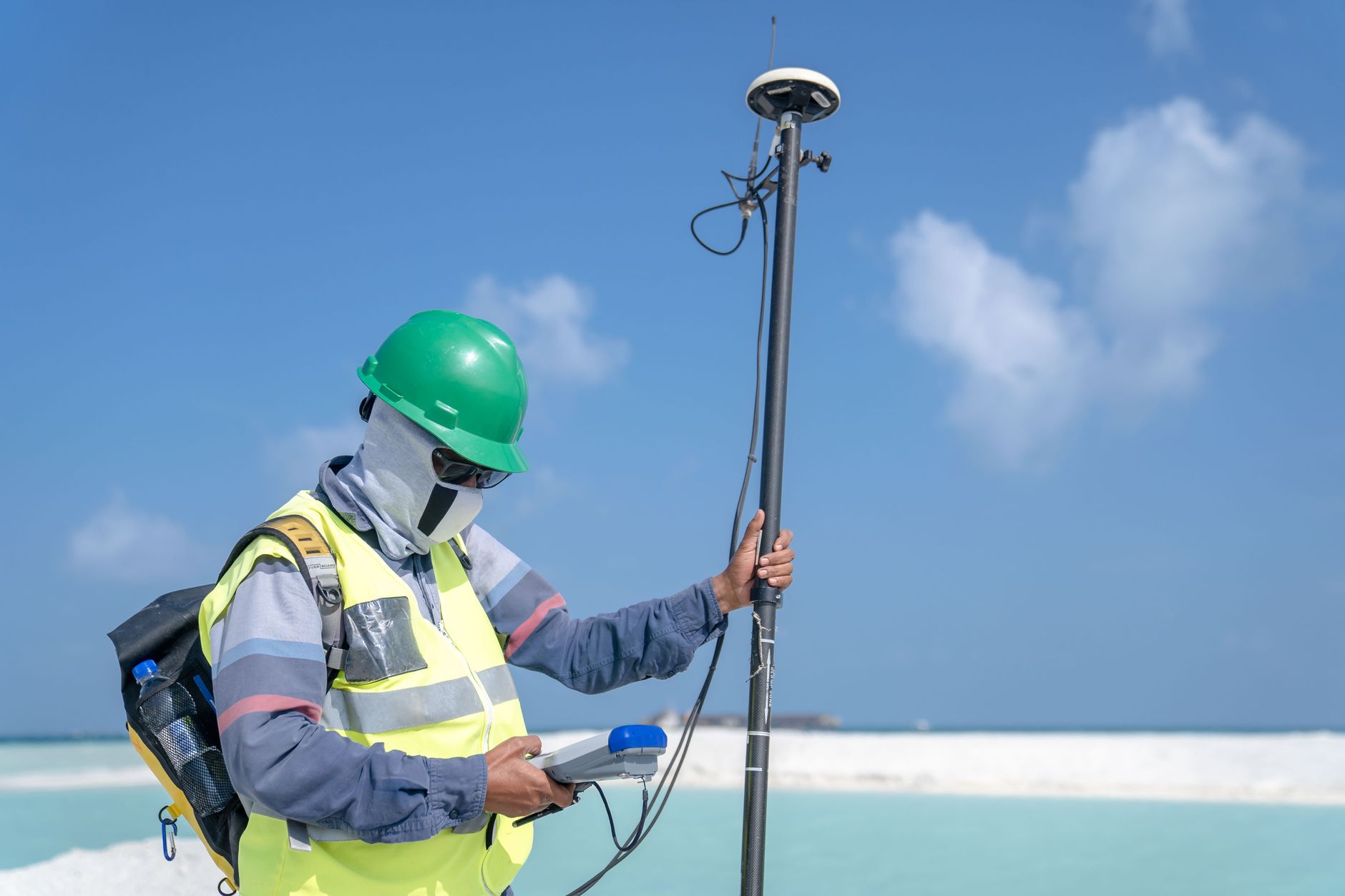
Qualquer levantamento baseado em dados remotos — seja Google Earth, SRTM ou qualquer outra fonte — deve ter seus resultados validados com pontos de controle medidos em campo. Esses pontos são coordenadas e cotas obtidas com equipamento de precisão (GNSS geodésico, nível óptico ou estação total) e servem para quantificar o erro do modelo remoto na área específica do projeto. Sem essa validação, não é possível afirmar qual é a margem de erro real dos dados utilizados — e qualquer documento técnico que omita essa informação estará incompleto. Em laudos periciais e avaliações de imóveis, a ausência de validação de campo pode comprometer a validade técnica do documento, especialmente quando questionado por um assistente técnico da parte contrária.
Em síntese, o Google Earth Pro é uma ferramenta poderosa para estudos preliminares, planejamento de campo e fins didáticos, mas deve ser tratado como ponto de partida — não como substituto do levantamento topográfico convencional. Conhecer suas capacidades reais, trabalhar com os softwares complementares corretos e validar os dados em campo são as práticas que separam um uso técnico responsável de um uso que pode gerar erros com consequências sérias em projetos de engenharia.